OneNoteをつかいはじめる…④画像を挿入する
2021年5月16日5:24 PM
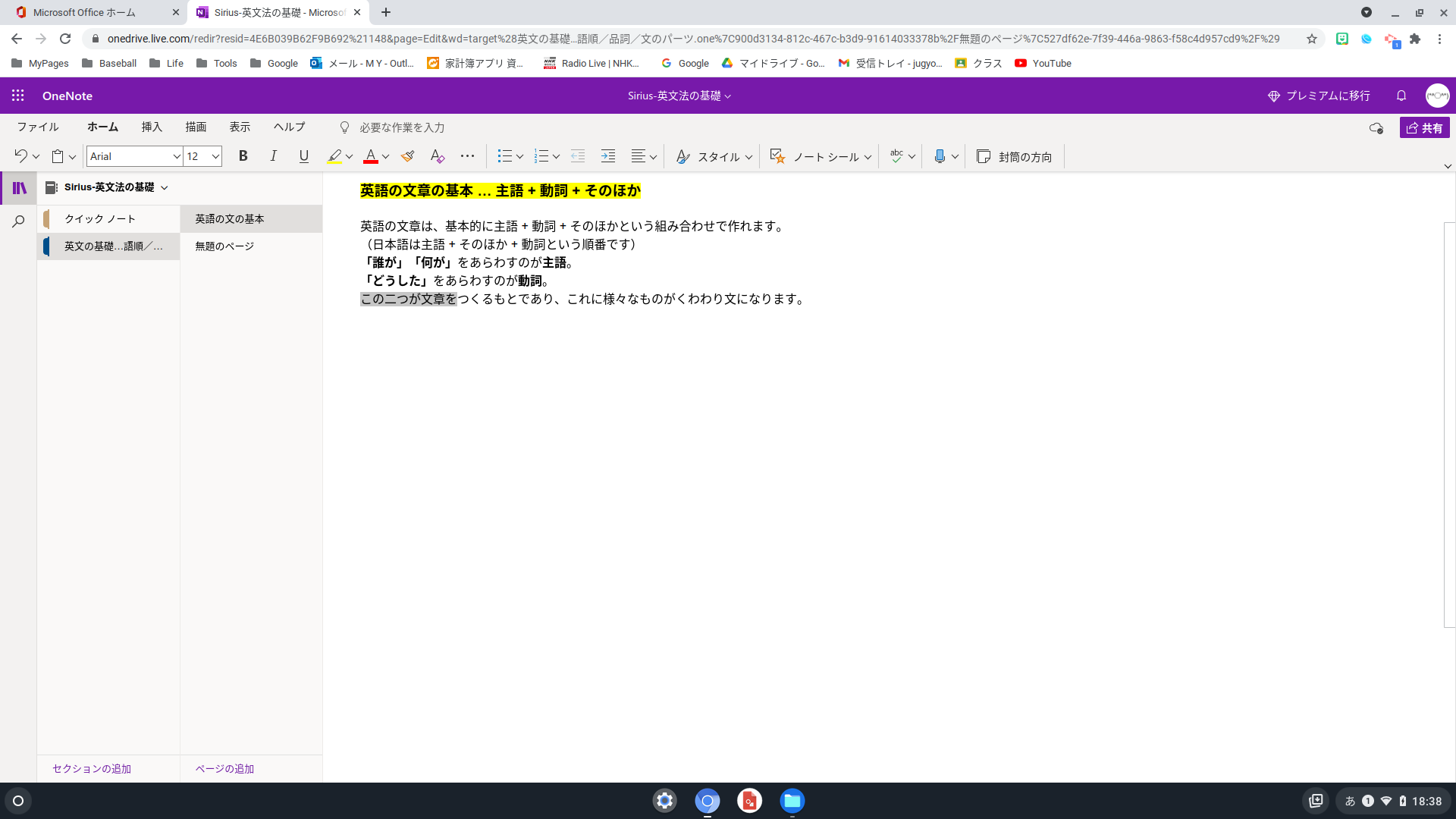
それでは、生徒のために「英文法のマルチメディア参考書」をOneNoteでつくってみましょう(*^◯^*)ノ!
OneNoteの基本の基本から、タグ「OneNoteをつかいはじめる」で投稿していきます〜
OneNoteアプリをダウンロードして使うこともできますが、今回はWebブラウザで作る!
OneNoteの特徴は、
「ひとつのノートブック」にたくさんの「ページ」をまとめられる、そして「セクション」で整理することができる
ジャンルごとに場所を分けたい参考書にはピッタリ!
文字だけじゃなんだかシンプルすぎる!写真やイラストも貼り付けたい!
というわけで画像挿入してみよう!
と入ってもやり方はかんたん!
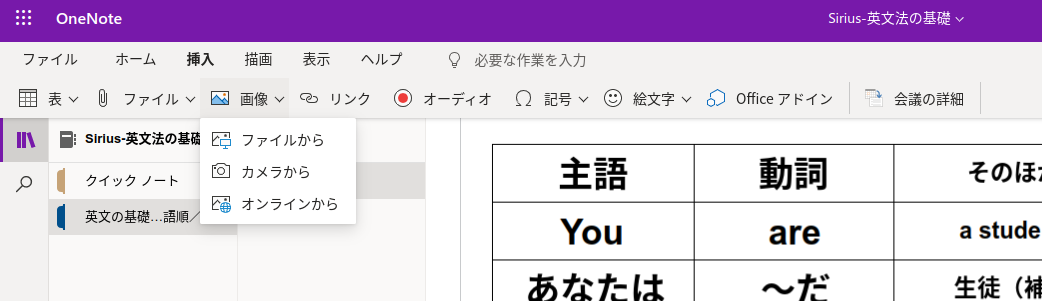
上部ツールバー「挿入」を選択→「画像」→「パソコンから」を選択
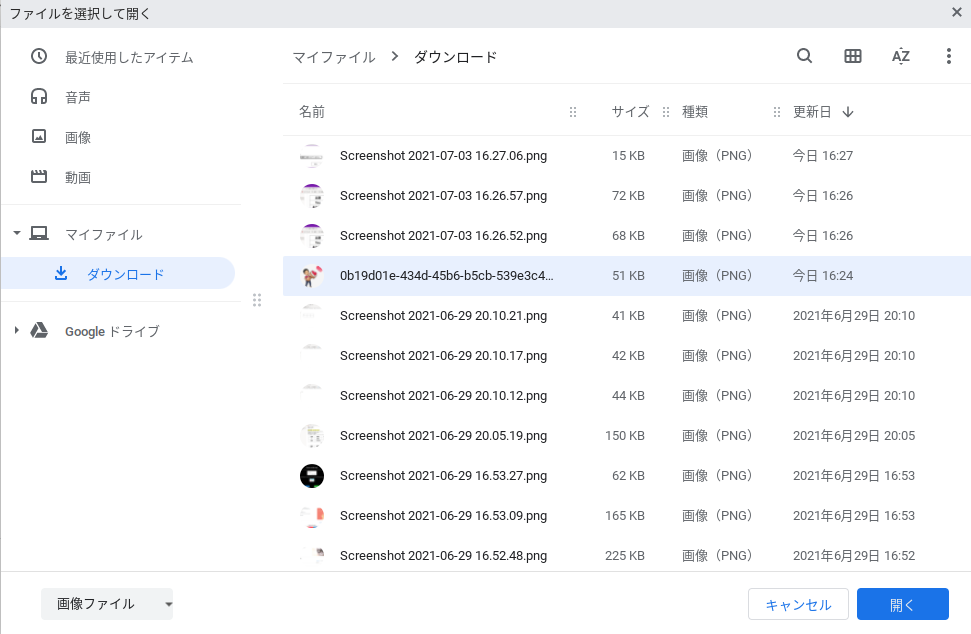
ウィンドウが出てくるので、ここから貼り付けたいファイルを選択
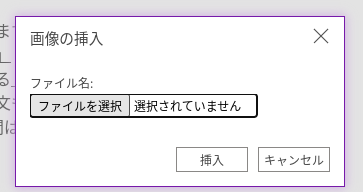
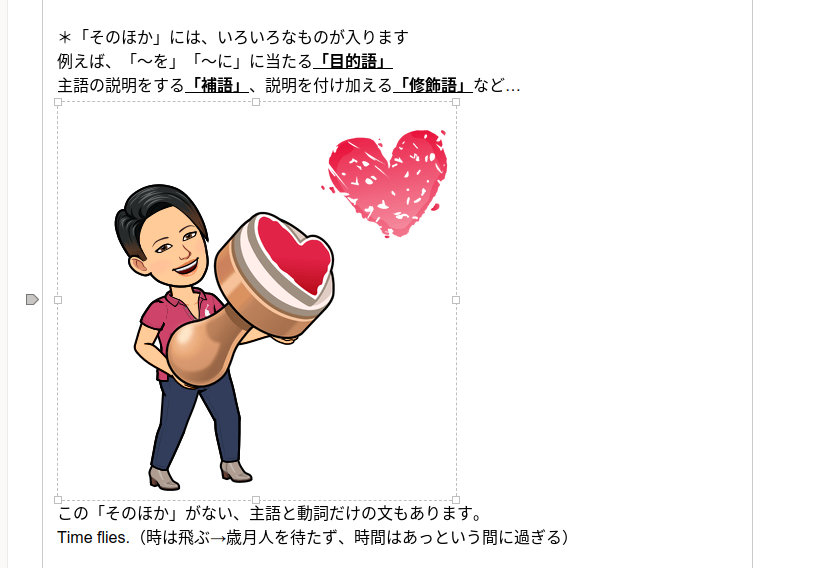
はい、このとおり!
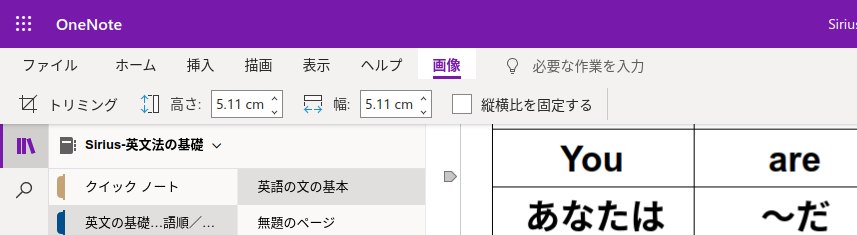
ちなみに画像を選択した状態だと、上部ツールバーに「画像」タブが現れ、トリミングなどができます
(*個人的に配置をもっと自由に動かしたり、文字配置を「前面」「背面」とかにできたらなーと思います
(;・∀・))
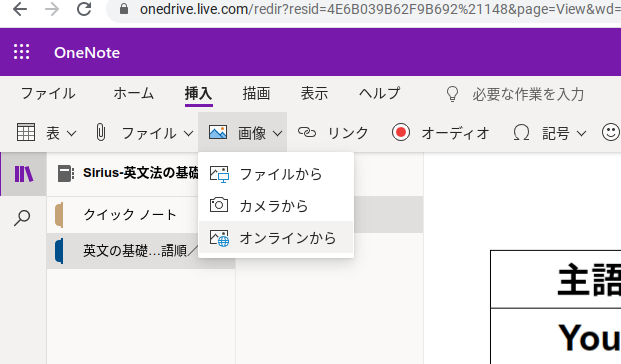
なお、「画像」→「オンラインから」を選択すると、検索エンジンbingで使えそうな画像を引っ張ってきてくれます
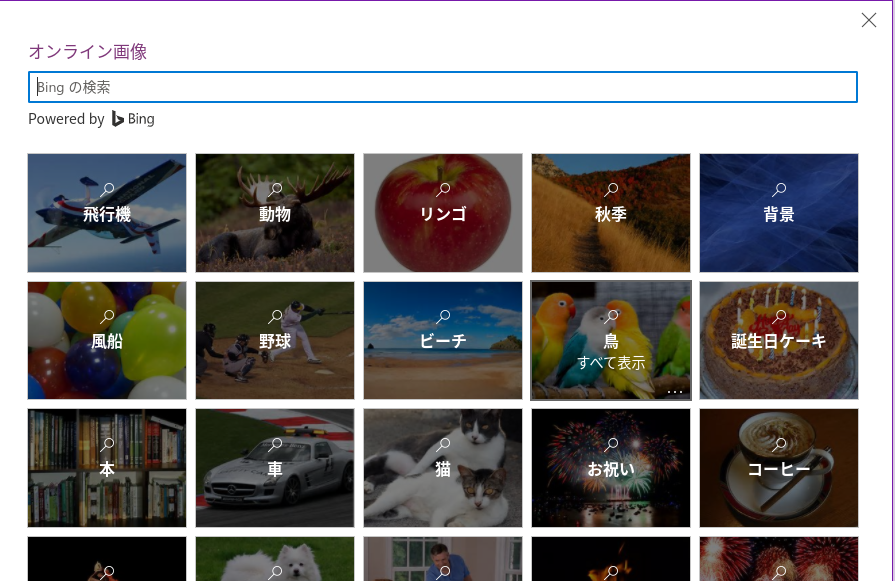
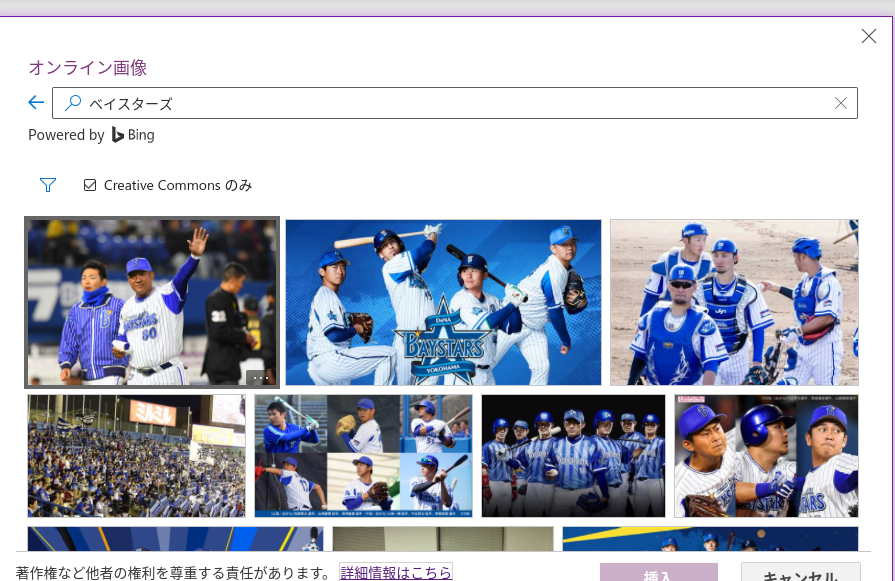
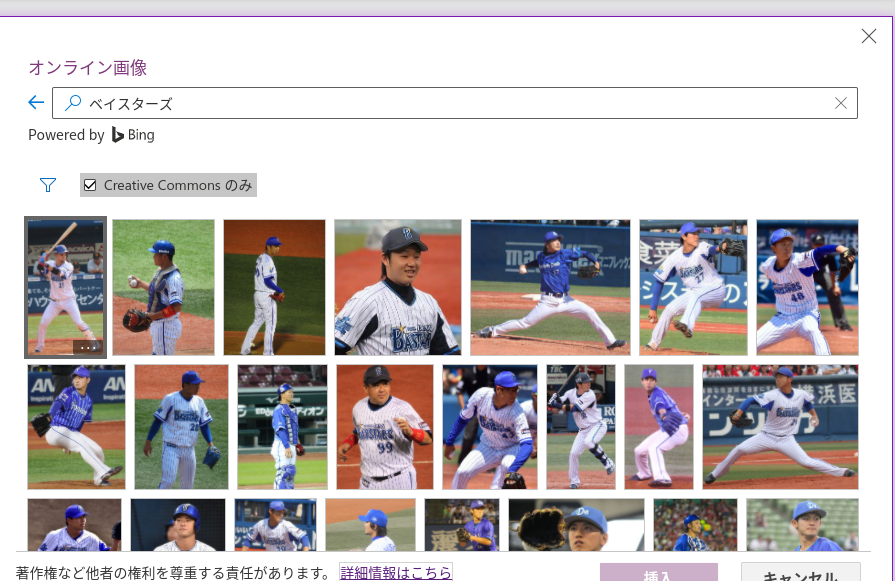
「一定のルールを守れば自由に使用していい」と著作権者が決めている「Creative Commons」のデータのみを検索することもできます!
↓通常版検索
↓Creative Commonsのチェックをオン

- Ms365eduYd1
- 【Flip English Activity教案】My favorite photo📸 2023年1月5日
- 【Flip English Activity教案】What are you looking forward to? 2022年12月26日
- 【Flip English Activity教案】Important thing students should do 2022年12月10日
- 【Flip English Activity教案】Now I am interested in THIS! 2022年12月3日
- 【Flip English Activity教案】What I Shouldn't Have Done😣 2022年11月13日