OneNoteをつかいはじめる…②ページを作る、テキストを編集する
2021年5月9日6:24 PM
それでは、生徒のために「英文法のマルチメディア参考書」をOneNoteでつくってみましょう(*^◯^*)ノ!
OneNoteの基本の基本から、タグ「OneNoteをつかいはじめる」で投稿していきます〜
OneNoteアプリをダウンロードして使うこともできますが、今回はWebブラウザで作る!
OneNoteの特徴は、
「ひとつのノートブック」にたくさんの「ページ」をまとめられる、そして「セクション」で整理することができる
ジャンルごとに場所を分けたい参考書にはピッタリ!
それでは作ったセクションにページを作りましょう!
まずはノートブックの下、右側のページのエリアで右クリック!
「+ 新しいページ」で新規ページを作成します


こんなかんじにページが新しく作られます
このページに名前をつけるためには…右側のページエリアで、一番上にあるこのタイトル部分に入力すると

それがそのままページ名になります!
それでは、実際に入力を続けます
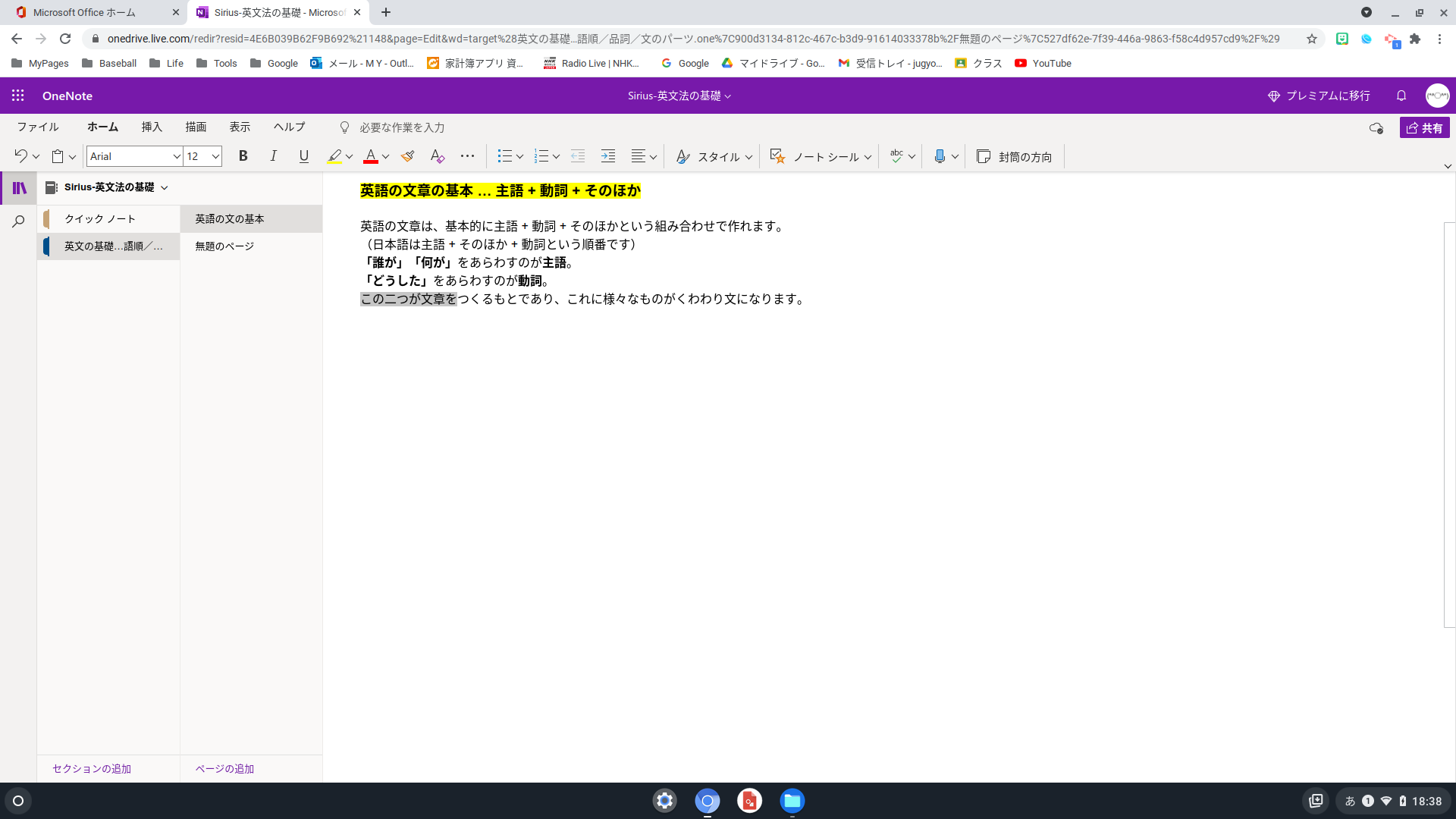
ページエリアでテキストを入力します この入力されたり挿入された画像などの部分は「ノートコンテナー」というらしい

もちろん、Microsoft Wordのように、太文字や文字の大きさ・フォント変更も上部バーより可能!
また、文字列を選択すれば、近くにそれらがまとまったツールバーが出てくる親切設計(^o^)

わかりやすいように文字色を変えたり、蛍光ペンでラインを引いたり、イメージに合うフォントを使ったりして、いいかんじのぺーじをつくりましょ(*^◯^*)


- Ms365eduYd1
- 【Flip English Activity教案】My favorite photo📸 2023年1月5日
- 【Flip English Activity教案】What are you looking forward to? 2022年12月26日
- 【Flip English Activity教案】Important thing students should do 2022年12月10日
- 【Flip English Activity教案】Now I am interested in THIS! 2022年12月3日
- 【Flip English Activity教案】What I Shouldn't Have Done😣 2022年11月13日