Fripgridをつかいはじめる…①まずはアカウント作成→グループを作成!
それでは、さっそくFripgridをつかいはじめましょう(*^◯^*)<この「Fripgridをつかいはじめる」の流れで行けば私のような初心者も楽ちんなのです!
まずは、Fripgridサイトにアクセス!
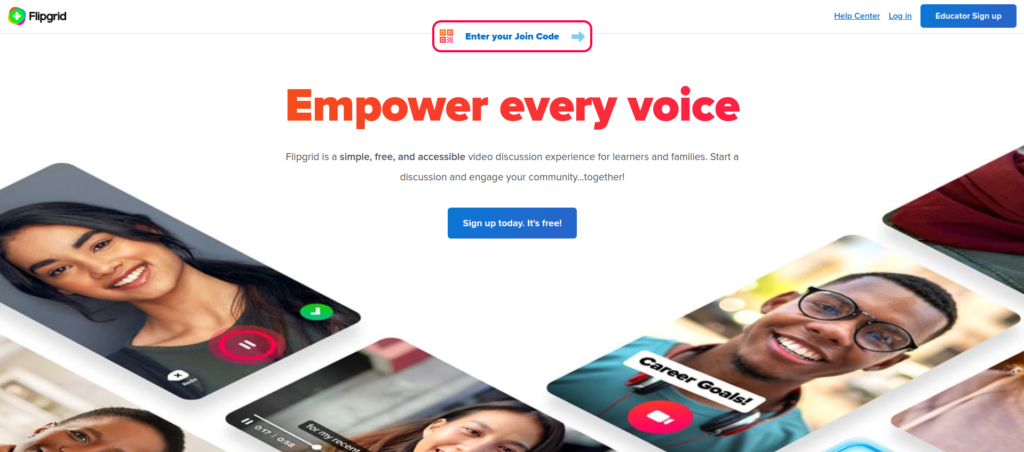
ここで、教師は右上の“Educator Sign up”から入ります

ここでアカウントを新規作成します
MicrosoftアカウントかGoogleアカウントが必要ですので、学校で作成したものがある人はそれを使う!
そして、最初はプロフィール作成…「どんな学年の生徒を教えてる?」「どの国で働いてる?」などが聞かれますので、登録します
私は高校教諭なのでこんなかんじのプロフィールになりました

さて、流れとしては:
1、クラスが活動する「グループ」を作成
2、そのグループの中で、生徒に参加させる「トピック」を作成
3、生徒に「トピック」について動画などをシェアさせる!

というわけでまずはグループを作ります


適当に名前をつけます、またカバー写真を変えたりできます ”use my own image”で、自分の持っている画像にすることも可能


なお、今回はテスト作成なので、Group Statusを”Hidden”-検索不可能 にしておきました
次に、このグループに参加する生徒を登録します
基本は「その生徒のメールアドレス」が必要ですが、Google Classroomと連携することも!やりかたはかんたん:

Google Classroomを選択して、そのClassroomをもっているGoogleアカウントでログインします
リクエストのウィンドウが開くので許可すると、

Classroom一覧が選択できるリストが出現するので

該当のクラスを選択します

一番下は通知の設定です(通知の頻度などを変えたりできる) このへんはまたあとで!
そして一番下の”Create Group”を押せば…

かんたんにグループが完成!
このグループに招待するためのURLが自動的に生成されますので、メールで送るなりMicrosoft Teamsで伝えるなりGoogle Classroomで伝えるなりする時に使います

これで完成したグループで、次は「トピック」を作成します!

- Ms365eduYd1
- 【Flip English Activity教案】My favorite photo📸 2023年1月5日
- 【Flip English Activity教案】What are you looking forward to? 2022年12月26日
- 【Flip English Activity教案】Important thing students should do 2022年12月10日
- 【Flip English Activity教案】Now I am interested in THIS! 2022年12月3日
- 【Flip English Activity教案】What I Shouldn't Have Done😣 2022年11月13日