
【大阪府立学校・府立支援学校向け情報】InterSafe GatewayConnectionでのFlipgrid設定について
こちらは大阪府立学校・府立支援学校の学校管理者向け情報になります(^o^)
大阪府立学校・支援学校で導入されたChromebookでは、学校のネットワーク環境で
生徒の安全のためにWebフィルタリングサービス“InterSafe GatewayConnection”が適用されています
ですが、いくつかの教育用のWebサービスを使用する時、
このフィルタリングに阻まれ、生徒Chromebookがアクセスできないということが起こります
(これは教員アカウントでは起こりにくく(管理設定が違うため)、意外と気づきにくい)
これは現時点(2022/6)においての、大阪府立学校・府立支援学校での
Flipgridを使用するためのInterSafe GatewayConnection設定です。
(適用するためには、学校のネットワーク管理者がこれを行う必要があります)
1, まず管理画面に [個別アクセス管理] > [例外URL設定] を開きます。
2, そして、ご自身の学校グループを選択します(「XXX-○○高等学校」)
3, [ルールを追加] を選択、[ルール名] を付けます(「Flipgrid用」など、これがFlipgridのためのものであることを示しておくと良いでしょう)。
4, [ルール詳細] 画面で、[例外URLを追加] を選択します。
5, 次のURLをそれぞれ入力して登録します。
登録形式: ホスト名/IPアドレス
ホスト名/IPアドレス:
flipgrid.com
fpgd.it
microsoft.com
fg-media-prod.s3.amazonaws.com
カテゴリ: 許可カテゴリ > 許可カテゴリ
それぞれひとつずつ登録します。
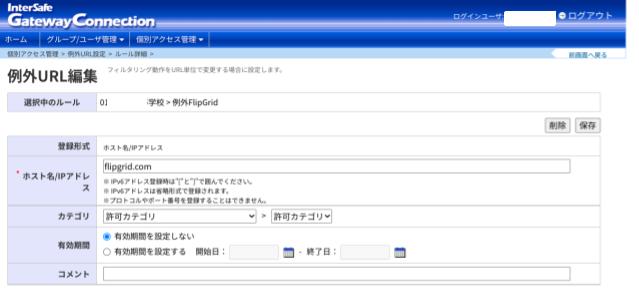
メモ:このURLは、Flipgrid Help Centerに書かれているDomainsになります
万が一このドメインが変更になれば、その新しい記載されたURLに変更します
https://help.flipgrid.com/hc/en-us/articles/115003080194-Network-firewall-email-issues
6, 右上の [保存] ボタンを押します。
7, [グループ/ユーザ管理] → [グループ管理] で学校グループを選択。
8, [適用ルール] → [例外URL設定]
9, 右上の [ルール選択] を押します。
10, [所有グループ] よりグループを選択、Flipgridルールの横にある [→] 。
11, 右上の [適用] 。

これを行った後、必ず生徒機(予備機とか)+検証用生徒アカウントでFlipgridにアクセスできるかを試して下さい!
そうしないと、授業で導入した時「先生は普通にアクセスできたけど、生徒は誰もFlipgridを開けない」ってことになります
というわけで、大阪府立学校・府立支援学校での生徒一人一台Chromebookを使ってFlipgridしたい時、そのホンマに一番最初!のごせつめいでした(*^◯^*)

- Ms365eduYd1
- 【Flip English Activity教案】My favorite photo📸 2023年1月5日
- 【Flip English Activity教案】What are you looking forward to? 2022年12月26日
- 【Flip English Activity教案】Important thing students should do 2022年12月10日
- 【Flip English Activity教案】Now I am interested in THIS! 2022年12月3日
- 【Flip English Activity教案】What I Shouldn't Have Done😣 2022年11月13日