
【Flipgrid授業実践記録】3-グループにアクセスできるメンバーを設定する
Flipgridでは、それぞれ作成したグループに「コード」が発行され、それを使ってログインするわけですが
そのグループにアクセスできるメンバーは予め設定しなくてはいけません
(グループコードのみでは参加できないようになっており、これが安全につながっている)
生徒をグループにアクセスできるようにします!
作成したグループのトップページ、右上から”Edit Group”
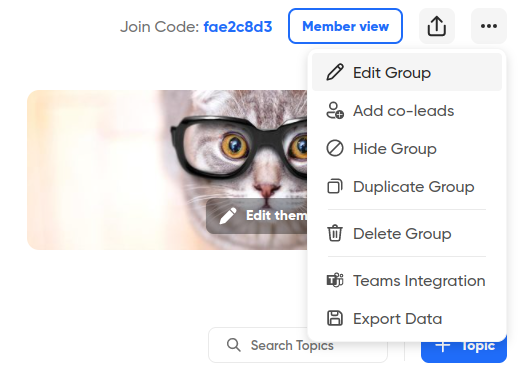
Details画面の下、Manage Members

アクセス方法は3種類で、
1, アクセスできるメールアドレスを指定 この方法では、生徒のメールアドレスを入力していきます
もしくはドメイン(メールアドレスの@以下の部分、の例では@e.osakamanabi.jpの部分)の設定もできます
しかしながらその場合、そのドメインの持ち主はグループコードだけで簡単に入れてしまうことに注意!

2, メンバーにユーザーネームを指定 Fripgrid用のIDをつけていくイメージです
ただ、これを全生徒にやるにはしんどいかも

3, Google Classroomと連携 Google Classroomを使っていれば、そこからメンバー名をインポートできます!
しかし1つのクラスとしか連携できないことに注意!

私は今回学校で作成されたGoogleアカウントを使っているのでGoogle Classroomですが、
MicrosoftアカウントならTeamsとの連携も(^o^)
今回の実践では、2つのクラスを登録しなくてはならないため、1の方法を使用しました
なお、Google Classroomで生徒全員のメールアドレスを取得するためには、
「メンバー」タブ→「生徒」で全員を選択→「メールを送信」で自動的にGmailが立ち上がるので、そのBccに生徒メールアドレスが入っています
それをコピーしてFlipgridの設定欄にペーストすればOK!


*メモ
このブログではテスト用Groupを使っていますが、実際授業で使ったGroupではちょっと失敗してしまいました
前述通り2つのクラスのメンバーを入れなくてはならなかったのですが、一番最初に3,のGoogle Classroom連携で生徒を登録してしまったのです
そうすると1つ目のクラスを登録→2つ目のクラスを登録として全員を入れたつもりが、
Groupの設定をアップデートした途端、1つ目のクラスのメンバーがログインできなくなってしまいました
なので、複数のクラスの生徒がお互いにやり取りするようにしたいなら、1,のメアド式が無難です!

- Ms365eduYd1
- 【Flip English Activity教案】My favorite photo📸 2023年1月5日
- 【Flip English Activity教案】What are you looking forward to? 2022年12月26日
- 【Flip English Activity教案】Important thing students should do 2022年12月10日
- 【Flip English Activity教案】Now I am interested in THIS! 2022年12月3日
- 【Flip English Activity教案】What I Shouldn't Have Done😣 2022年11月13日