
【Flipgrid授業実践記録】1-授業・クラスについて/グループを新規作成
今回私がFlipgridを使うクラスはこんなかんじのクラスです:
・2クラス76人(1クラス38人)
・ALTとのTeam Teachingクラス、しかし人数が多すぎてALTの先生と生徒がやり取りする時間が少ない
・CALL教室・それからこの秋配布されたひとり一台Chromebookが使える
そして、普通あまりできない「クラス間でのやり取り」をFlipgridでやりたいと思っています。
授業中では他のクラスは当然別の授業をしているわけで、同時に何かをするのは難しい。
しかしながら、同期型ではなく、非同期型アプローチとしてなら…
そのためにFlipgridを使います(^o^)
まず、この2クラス全員を対象とするグループを新規作成します
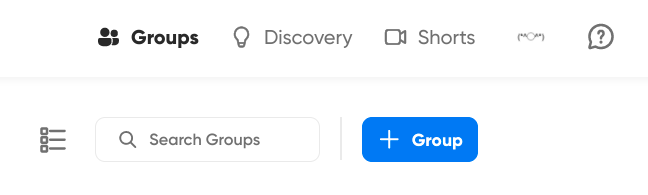
Educatorでログイン→「+Group」で!
グループ名を記入
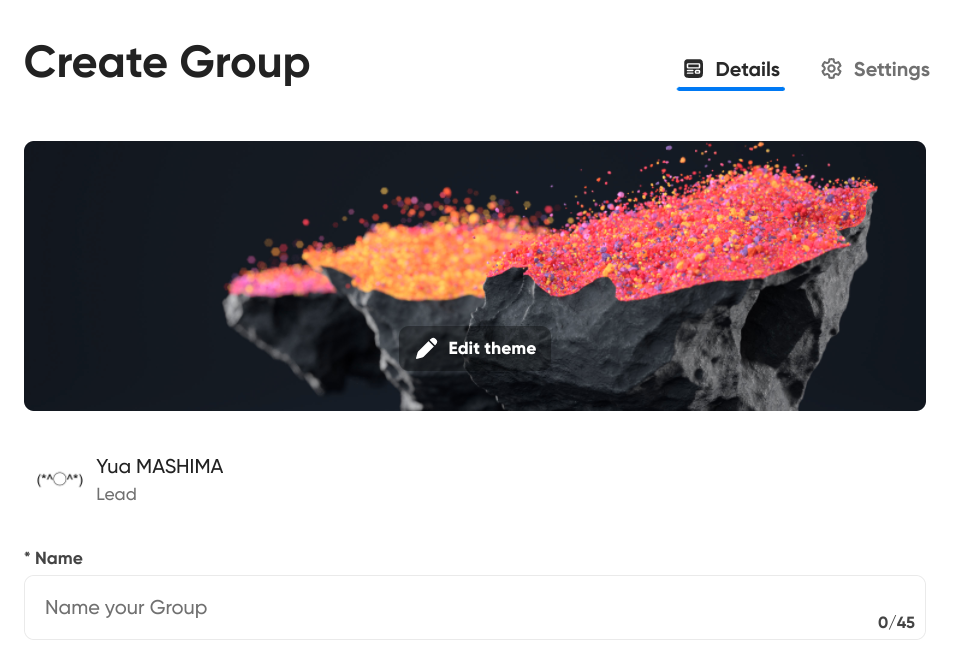
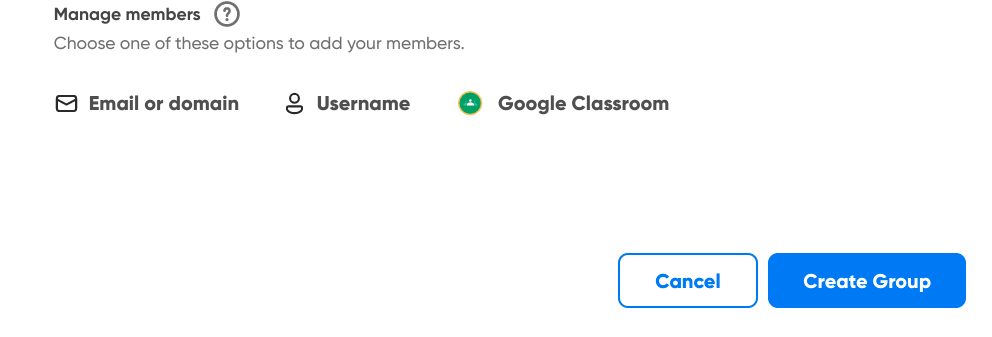
FlipgridはLead(グループの管理をする先生役をFlipgridではこう呼ぶ)が指定したメンバーだけがそのグループにアクセスできる安全な仕組みです
Email & domain(相手のメールアドレスか、@以下のドメインで入れるメンバーを指定)
Username(それぞれにUsernameをつけてメンバーを指定指定)
Google Classroom(Google Classroomからメンバーをインポートする)
の3種類で指定します
今回は「2クラス全員を対象とする」ので、Email & domainを選択しました
本当は学校でGoogle Classroom使ってるからそれにしたかったんですけど、現時点では複数のGoogle Classroomからメンバーをインポートできない(ひとつのGoogle Classroomしか指定できない)んですよね…(ヽ´ω`)
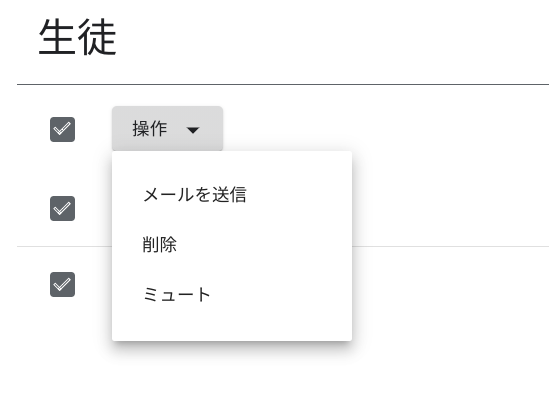
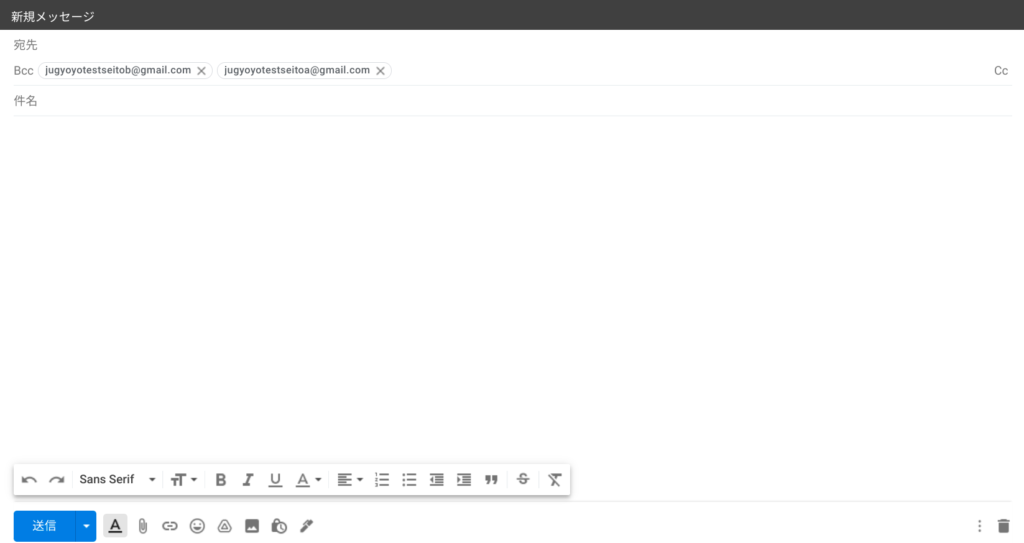
生徒の学校メールアドレスをエリアにコピペします Google Classroomをお使いの方は、「メンバー」タブ→「生徒」で全員を選択→「メールを送信」
これで全員のメアドが入力されたGmail新規作成が立ち上がるので、その宛先を全部選択してコピーすると簡単です(^o^)
そして、”Create Group”をプッシュ!
これで完成、次はALTの先生を仲間に入れます(^o^)

- Ms365eduYd1
- 【Flip English Activity教案】My favorite photo📸 2023年1月5日
- 【Flip English Activity教案】What are you looking forward to? 2022年12月26日
- 【Flip English Activity教案】Important thing students should do 2022年12月10日
- 【Flip English Activity教案】Now I am interested in THIS! 2022年12月3日
- 【Flip English Activity教案】What I Shouldn't Have Done😣 2022年11月13日